
Giscus 是一个基于 GitHub Discussions 的评论系统,允许您在您的网站或博客上添加评论功能。以下是如何使用 Giscus 的步骤:
1. 创建 GitHub 讨论区
- 创建一个 GitHub 仓库:
- 如果您还没有仓库,可以通过 GitHub 创建一个新的仓库。
- 启用 Discussions 功能:
- 在仓库页面,点击 “Settings”,然后在左侧菜单中选择 “Options”。
- 向下滚动到 “Features” 部分,确保勾选了 “Discussions” 选项。
2. 配置 Giscus
- 获取 Giscus 配置:
- 前往 Giscus 的官方网站。
- 在页面中,您会看到一个配置生成器。
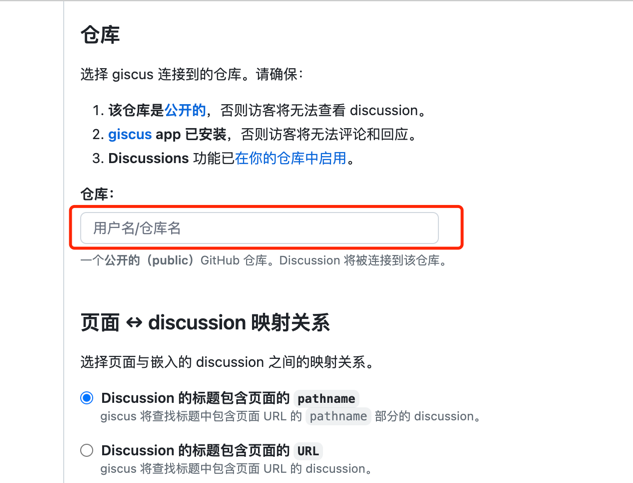
- 配置选项:
- 填入以下信息:
- Repository: 您的 GitHub 仓库,例如
username/repository。 - Discussion Category: 选择讨论类别,通常选择
General或其他您创建的类别。 - Theme: 选择您想要的主题(如
light、dark或preferred)。 - Other options: 根据需要进行其他设置(如表情、翻译等)。
- Repository: 您的 GitHub 仓库,例如
- 生成代码:
- 配置完成后,生成的代码将显示在页面下方。您可以复制这段代码。
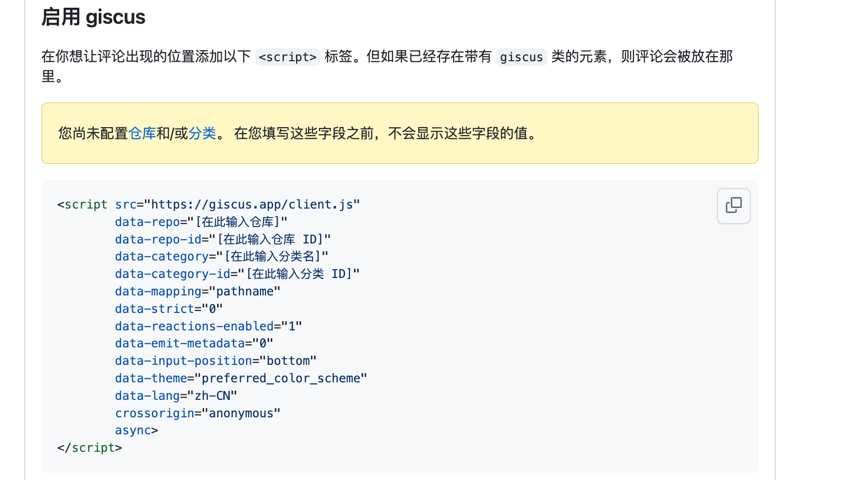
3. 将 Giscus 集成到您的网站
- 将代码粘贴到您的网站:
- 在您的网站 HTML 中,找到您希望显示评论的地方,然后将复制的代码粘贴进去。
- 确保引入必要的 JavaScript:
- 确保您已经引入了 Giscus 的 JavaScript 文件(通常会在生成的代码中包含)。
示例代码
以下是一个基本的 Giscus 集成示例:
html
<script src="https://giscus.app/client.js"
        data-repo="username/repository"
        data-repo-id="YOUR_REPO_ID"
        data-category="General"
        data-category-id="YOUR_CATEGORY_ID"
        data-mapping="pathname"
        data-strict="0"
        data-reactions-enabled="1"
        data-emit-metadata="0"
        data-theme="light"
        data-lang="zh-CN"
        crossorigin="anonymous"
        async>
</script>4. 测试 Giscus
- 在您的网站上刷新页面,您应该能看到 Giscus 评论区。
- 尝试添加评论,确保它们在 GitHub Discussions 中显示。
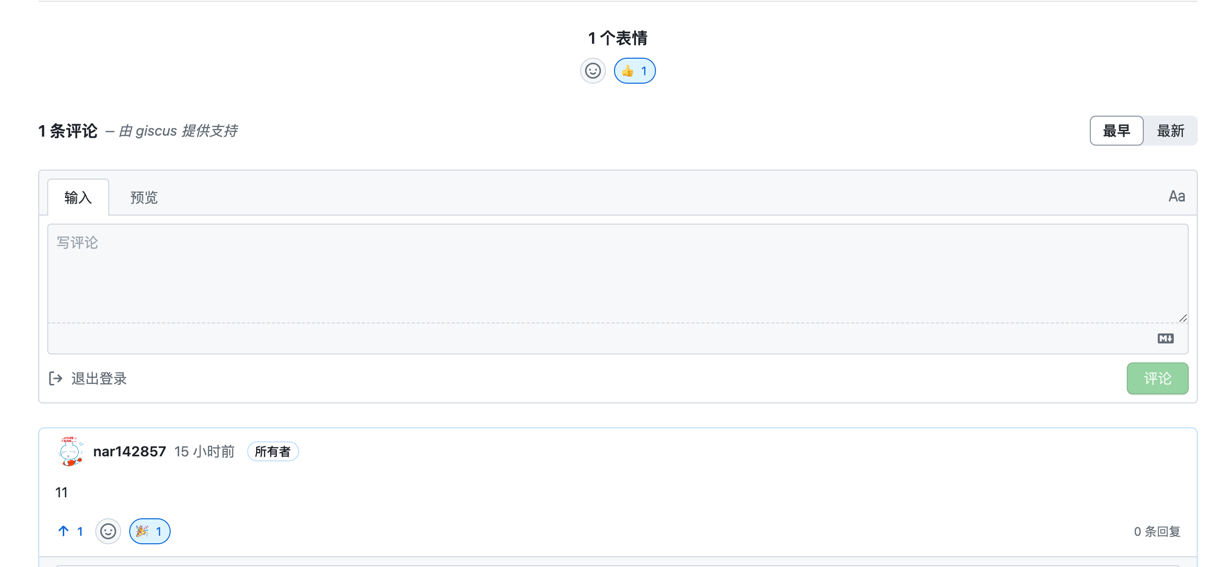
5. 管理评论
- 您可以在 GitHub 仓库的 Discussions 部分查看和管理评论。
总结
Giscus 是一个方便的工具,可以无缝地将评论功能集成到您的网站中,并利用 GitHub Discussions 的力量来管理评论。请确保遵循上述步骤进行正确配置。如有其他问题,欢迎随时询问!